Documentation pour la version Outlook 2023
Lien du téléchargement : [Outlook pour Windows Application officielle dans le Microsoft Store](https://apps.microsoft.com/detail/outlook-for-windows/9NRX63209R7B?hl=fr-fr&gl=FR) --- #### 1. Allez dans les paramètres en cliquant sur l'engrenage en haut à droite de la page. [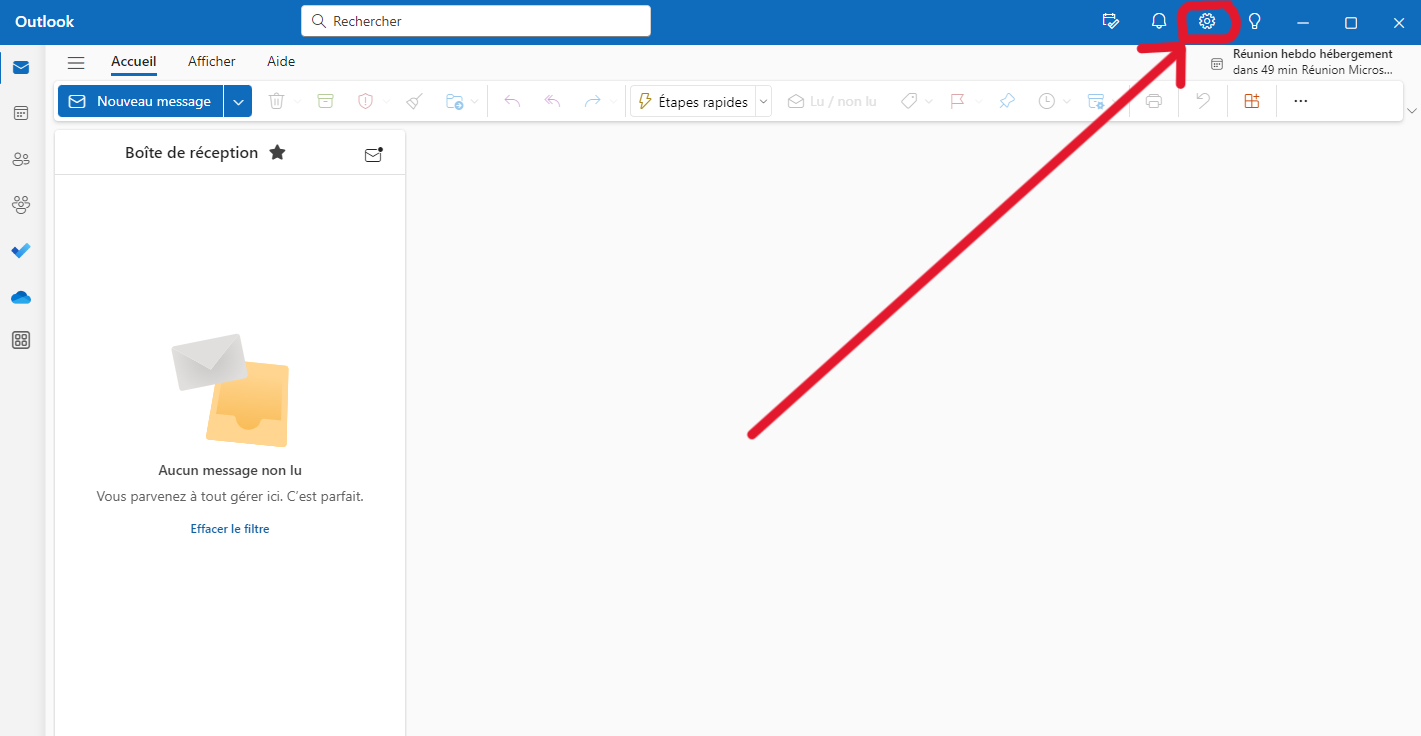](https://bookstack.xsalto.com/uploads/images/gallery/2023-10/0ZqVYRUQVwx6GtYg-etape0-imap.png) --- #### 2. Allez ensuite dans **comptes > comptes de messagerie**. Cliquez sur le bouton **Ajoutez un compte**. [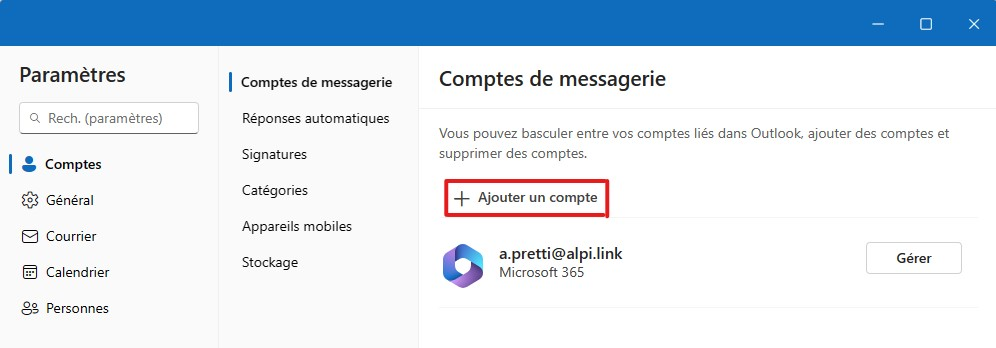](https://bookstack.xsalto.com/uploads/images/gallery/2023-10/xxrgc4HTFPRnfVre-image.png) --- #### 3. Entrez votre adresse e-mail et cliquez sur **continuer**. [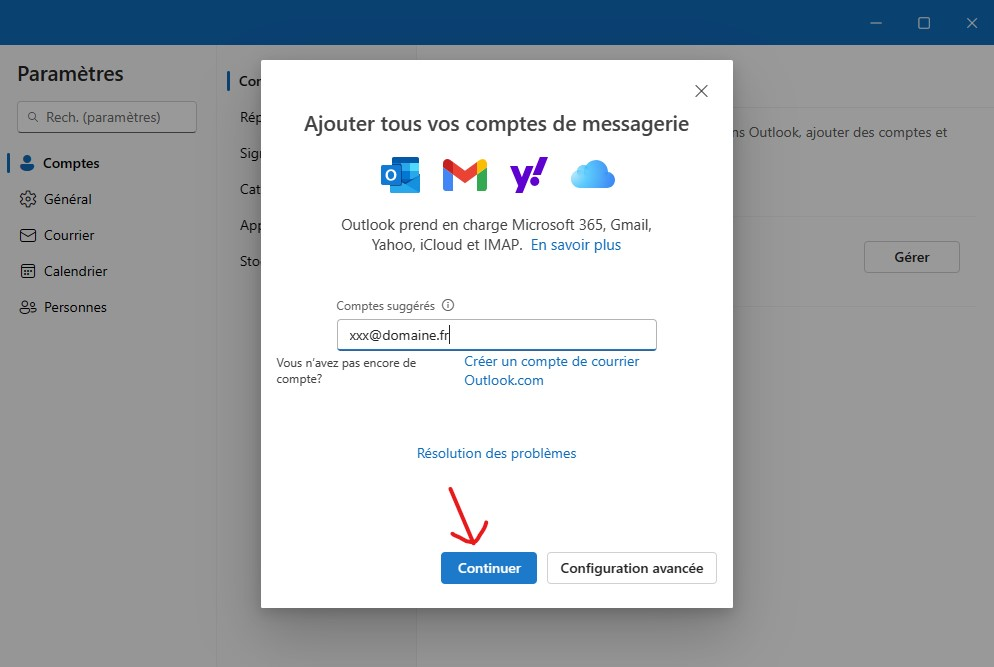](https://bookstack.xsalto.com/uploads/images/gallery/2023-10/lLxSxjGkNMOT3kXG-image.png) --- ##### 4. Lorsque vous arrivez sur la page IMAP, cliquez sur le bouton **affichez plus**. [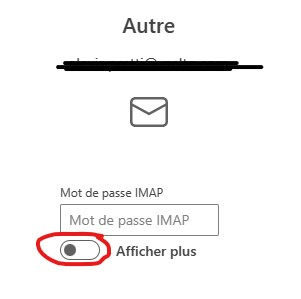](https://bookstack.xsalto.com/uploads/images/gallery/2023-10/t0Ejiv1XrareCcWF-image.png) Voici la page qui devrait apparaître : [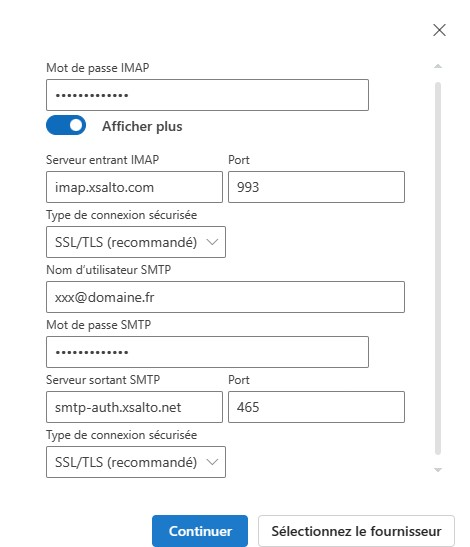](https://bookstack.xsalto.com/uploads/images/gallery/2023-10/XuaRpHYrpXjiICYr-image.png) #### Explications des informations à saisir : ##### Voici les paramètres de votre nouveau compte de messagerie : - **Nom d'utilisateur SMTP :** votre adresse mail ; - **Mot de passe SMTP :** mot de passe de votre boîte mail ;Mettez le même mot de passe pour les sections **Mot de passe IMAP** et **Mot de passe SMTP**.
##### Serveur de courrier entrant (IMAP ou POP3) : **imap.xsalto.com** ou **pop.xsalto.com** - Connexion sécurisée de type SSL / TLS, port IMAP = **993** ou port POP3 = **995 ** ##### Serveur de courrier sortant SMTP : **smtp-auth.xsalto.com** - Sélectionner : Serveur avec authentification et utiliser les paramètres d'identification ci-dessus - Connexion sécurisée SSL/TLS, port = 465 --- #### 5. Synchronisez votre compte IMAP. [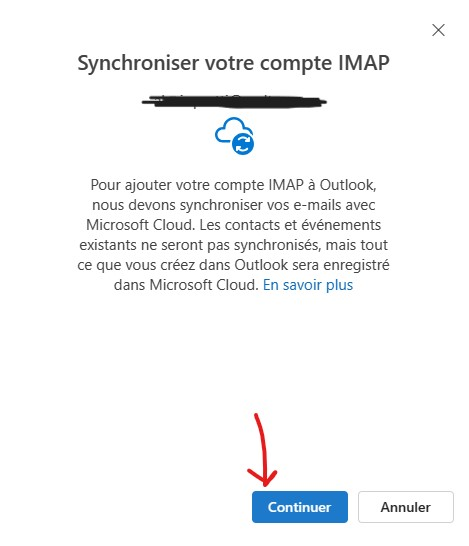](https://bookstack.xsalto.com/uploads/images/gallery/2023-10/a3q0o6MmFmdL6ALd-image.png) --- #### 6. Si tout va bien, vous devriez arriver sur cette page : [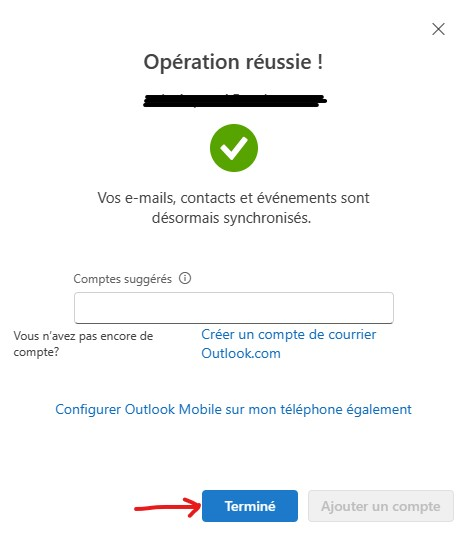](https://bookstack.xsalto.com/uploads/images/gallery/2023-10/ONicTIJYdLIyBdhk-image.png) --- Une aide à la configuration est disponible à l'adresse : - [https://myconfiguration.xsalto.com/](https://myconfiguration.xsalto.com/) Si vous souhaitez modifier votre mot de passe, cela est possible en utilisant l'interface suivante : - [https://mypassword.xsalto.com/mail-password/](https://mypassword.xsalto.com/mail-password/)